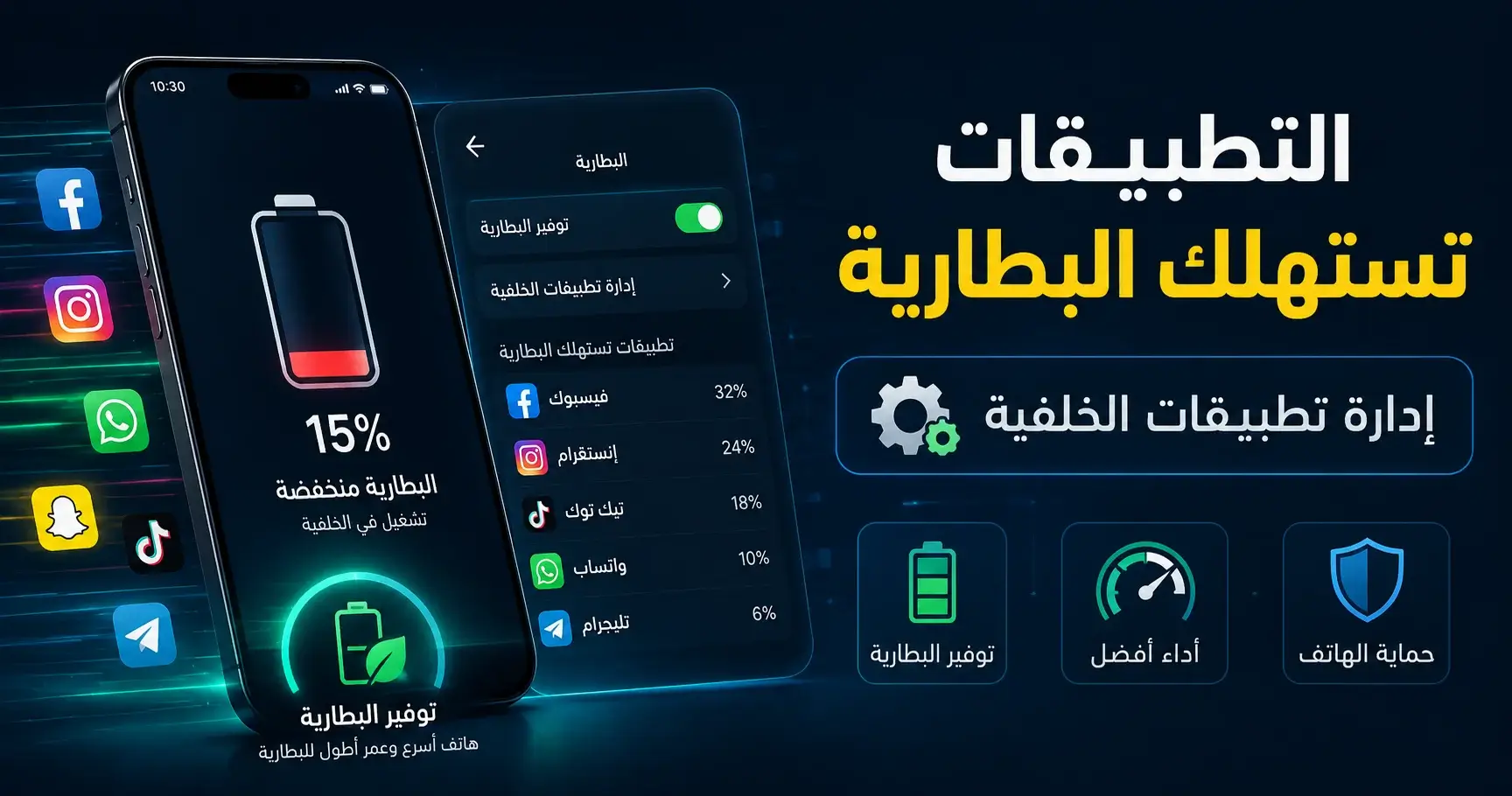
كيف تحذف التطبيقات التي تستهلك البطارية في الخلفية بسهولة؟
هل سبق لك أن شحنت هاتفك الذكي بنسبة 100%، ثم تركته على الطاولة لبضع ساعات دون استخدامه، لتفاجأ عند العودة إليه بأن نسبة الشحن قد انخفضت بشكل ملحوظ؟ أو هل تلاحظ أن حرارة هاتفك ترتفع أحياناً وأنت لا تفتح أي تطبيق؟
هذه الظاهرة الشائعة ليست سحراً، وليست دائماً دليلاً على تلف البطارية المادي. في معظم الحالات، هناك الجاني الحقيقي الذي يعمل في الظل: التطبيقات تستهلك البطارية في الخلفية.
تتحول الهواتف الذكية الحديثة بمرور الوقت إلى مقبرة للتطبيقات؛ نُحمل عشرات البرامج للألعاب، والتسوق، والتواصل الاجتماعي، ثم ننساها. لكن هذه التطبيقات لا تنام بمجرد إغلاق شاشاتها؛ بل تظل مستيقظة، تبحث عن تحديثات، ترسل بيانات، وتستنزف طاقة هاتفكم قطرة تلو الأخرى. في هذا الدليل الشامل والموسع، سنقوم بتشريح مشكلة استهلاك البطارية، وشرح ماهية تطبيقات الخلفية، وتزويدكم بخطوات عملية ومتقدمة لإدارتها وحذفها لتوفير طاقة هاتفك وإعادته إلى حيويته الأولى عبر ضبط إعدادات الهاتف الذكية.
الفصل الأول: التشريح التقني لعمل التطبيقات في الخلفية (Background Processes)
لكي نتمكن من حل مشكلة استنزاف الطاقة، يجب أولاً أن نفهم كيف يدار نظام التشغيل (سواء كان Android أو iOS) وماذا يحدث خلف الكواليس عندما تضغط على زر الشاشة الرئيسية وتظن أنك أغلق التطبيق.
1. ما هي تطبيقات الخلفية (Background Apps)؟
عندما تفتح تطبيقاً مثل “واتساب” أو “إنستغرام” وتراه أمامك على الشاشة، فإن هذا التطبيق يعمل في ما يُعرف بـ الواجهة الأمامية (Foreground). في هذه الحالة، يمنحه معالج الهاتف والذاكرة العشوائية (RAM) الأولوية القصوى لضمان سلاسة التصفح والاستجابة.

أما عندما تخرج من التطبيق للانتقال إلى تطبيق آخر، فإن النظام لا يغلقه بالكامل في معظم الأحيان. بدلاً من ذلك، يتم نقله إلى الخلفية (Background). هنا، يدخل التطبيق في حالة من “السبات الجزئي”، لكنه يظل يمتلك الحق في استدعاء بعض العمليات البرمجية وطلب الطاقة من المعالج للقيام بمهام محددة.
2. لماذا تحتاج التطبيقات للعمل في الخلفية؟
ليست كل العمليات في الخلفية ضارة أو خبيثة؛ بل إن بعضها أساسي لكي يعمل هاتفك كجهاز “ذكي”. إليك أهم الوظائف الشرعية لتطبيقات الخلفية:
-
تلقي الإشعارات اللحظية (Push Notifications): لكي تصلك رسالة واتساب أو تنبيه من تطبيق إخباري في نفس ثانية إرساله، يجب أن يظل هناك “خيط” برمي صغير يربط التطبيق بخوادمه عبر الإنترنت في الخلفية.
-
تحديد الموقع الجغرافي (GPS Tracking): تطبيقات الخرائط مثل Google Maps أو تطبيقات توصيل الطلبات تحتاج لمتابعة موقعك حتى لو قمت بقفل الشاشة لضمان استمرار التوجيه الملاحي.
-
المزامنة التلقائية (Data Synchronization): تطبيقات البريد الإلكتروني (مثل Gmail) أو التخزين السحابي (مثل Google Photos أو iCloud) تحتاج للعمل في الخلفية لرفع الصور النسخ الاحتياطية أو تحميل الرسائل الجديدة.
-
تشغيل الوسائط في الخلفية: مثل الاستماع إلى مقطع صوتي على “سبوتيفاي” أو “يوتيوب بريميوم” أثناء تصفح تطبيق آخر.
3. متى يصبح عمل الخلفية استنزافاً خبيثاً؟
المشكلة تكمن في التطبيقات السيئة البرمجة، أو تلك التي تتبع سلوكيات فضولية لجمع البيانات. بعض التطبيقات (مثل تطبيقات الألعاب المجانية أو تطبيقات الكشاف والطقس غير الموثوقة) تستغل صلاحيات الخلفية للقيام بالآتي:
-
تعدين البيانات وتتبع السلوك: إرسال تقارير مستمرة للخوادم الإعلانية حول موقعك، ونوع شبكتك، والتطبيقات الأخرى التي تفتحها.
-
تحديث المحتوى بشكل مفرط (Aggressive Refreshing): إعادة تحميل الواجهة والبيانات بالكامل كل بضع دقائق حتى لو كنت لا تفتح التطبيق إلا مرة واحدة في الأسبوع.
-
التعليق البرمجي (Wake Locks): بعض الأخطاء البرمجية تجعل التطبيق يمنع معالج الهاتف من الدخول في وضع النوم العميق (Deep Sleep)، مما يجعل المعالج يعمل بكامل طاقته طوال الليل، وتستيقظ لتجد البطارية فارغة تماماً.
تعرف على أفضل الهواتف المتوسطة
الفصل الثاني: كيف تتعرف على التطبيقات الجانية؟ (أدوات التحليل الداخلية)
قبل أن تبدأ بحذف أي تطبيق، عليك أولاً أن تقوم بدور المحقق الرقمي لتحديد التطبيقات المسؤولة فعلياً عن استهلاك البطارية. لحسن الحظ، توفر أنظمة تشغيل الهواتف الحديثة أدوات تحليلية بالغة الدقة مدمجة داخل إعدادات الهاتف.
أولاً: رصد استهلاك البطارية على هواتف أندرويد (Android)
نظراً لتعدد واجهات أندرويد (سامسونج، شاومي، بيكسل، أوبو)، قد تختلف المسميات قليلاً، لكن الخطوات الأساسية تظل متشابهة:
-
افتح تطبيق الإعدادات (Settings) في هاتفك.
-
انزل لأسفل واضغط على خيار البطارية (Battery) أو العناية بالجهاز والبطارية (Device Care).
-
اضغط على استخدام البطارية (Battery Usage) أو “تفاصيل الاستهلاك”.
-
ستظهر لك قائمة رسم بياني يوضح استهلاك الطاقة خلال الـ 24 ساعة الماضية أو منذ آخر شحن كامل.
-
تحت الرسم البياني، ستجد قائمة بالتطبيقات مرتبة تنازلياً من الأكثر استهلاكاً إلى الأقل.
نصيحة ذكية: اضغط على أي تطبيق مشبوه في القائمة. ستعرض لك الواجهة تفاصيل دقيقة: الوقت الذي قضاه التطبيق في “الواجهة الأمامية” مقابل الوقت الذي قضاه يعمل في “الخلفية”. إذا وجدت تطبيقاً قضى دقيقتين فقط في الاستخدام النشط و6 ساعات في الخلفية واستهلك 15% من البطارية، فقد عثرت على الجاني!
ثانياً: رصد استهلاك البطارية على هواتف آيفون (iOS)
تتميز شركة آبل بتقديم نظام إدارة طاقة صارم للغاية، ويوفر تقارير شفافة:
-
افتح الإعدادات (Settings) على جهاز الآيفون.
-
اضغط على قسم البطارية (Battery).
-
انتظر ثواني حتى يقوم النظام بتحميل البيانات، ثم ستظهر لك قوائم الاستهلاك لآخر 24 ساعة أو آخر 10 أيام.
-
اضغط على خيار “إظهار النشاط” (Show Activity) لتبديل العرض بين نسبة الاستهلاك المئوية ووقت التشغيل الفعلي.
-
راقب التطبيقات التي تظهر تحتها عبارة “نشاط في الخلفية” (Background Activity) بمدد زمنية طويلة ونسب مئوية مرتفعة دون أن تكون قد استخدمتها فعلياً بشكل مكثف.
الفصل الثالث: الاستراتيجية الشاملة لحذف وإدارة تطبيقات الخلفية المستنزفة
بمجرد تحديد التطبيقات التي تلتهم طاقة هاتفك، حان وقت التحرك الفعلي. تنقسم هذه الاستراتيجية إلى ثلاثة مستويات: الحذف الكامل، التقييد الصارم، وإعادة الضبط.
1. الحذف الكامل والتطهير (Uninstallation)
أبسط وأنجع وسيلة لـ توفير البطارية هي التخلص نهائياً من التطبيقات التي لا تستخدمها. كثير منا يحتفظ بتطبيقات وألعاب لم يفتحها منذ أشهر.
-
على أندرويد: اضغط مطولاً على أيقونة التطبيق في الشاشة الرئيسية أو درج التطبيقات، ثم اختر إلغاء التثبيت (Uninstall). أو توجه إلى الإعدادات > التطبيقات > اختر التطبيق > إلغاء التثبيت.
-
على آيفون: اضغط مطولاً على التطبيق، اختر إزالة التطبيق (Remove App)، ثم اضغط على حذف التطبيق (Delete App) لتأكيد إزالته نهائياً مع كافة ملفاته المؤقتة المستنزفة للمساحة والطاقة.
2. فرض الإيقاف والتقييد الصارم (Forced Restriction)
ماذا لو كان التطبيق المستنزف مهماً ولا يمكنك حذفه (مثل تطبيق فيسبوك أو ماسنجر)؟ هنا يأتي دور التقييد الصارم عبر إعدادات الهاتف.
أسلوب التقييد على أندرويد (App Battery Optimization):
-
اذهب إلى الإعدادات > التطبيقات (Apps).
-
اختر التطبيق المستهدف (مثلاً: فيسبوك).
-
اضغط على خيار البطارية (Battery) داخل إعدادات التطبيق.
-
ستجد ثلاثة خيارات عادة:
-
غير مقيد (Unrestricted): يسمح للتطبيق بالعمل في الخلفية بلا حدود (لا ينصح به إلا لتطبيقات الساعات الذكية أو الإنذار).
-
تحسين (Optimized): يوازن النظام عمله حسب استخدامك (الوضع الافتراضي).
-
مقيد (Restricted): يمنع التطبيق تماماً من العمل في الخلفية بمجرد الخروج منه. (اختر هذا الخيار للتطبيقات المستنزفة).
-
أسلوب التقييد على آيفون (Background App Refresh):
لا يتيح آيفون “تقييد” التطبيق الفردي بنفس الطريقة الصارمة لأندرويد، ولكنه يوفر ميزة جبارة تسمى تحديث التطبيقات في الخلفية (Background App Refresh):
-
اذهب إلى الإعدادات > عام (General).
-
اضغط على تحديث التطبيقات في الخلفية.
-
يمكنك إما إغلاق الميزة تماماً لكل التطبيقات لتوفير أقصى قدر من الطاقة، أو نزول القائمة وإغلاق المفتاح بجانب التطبيقات التي لا تحتاج لتحديث نفسها في الخلفية (مثل الألعاب، تطبيقات التسوق، والمتصفحات).
الفصل الرابع: التطبيقات الأكثر التهاماً للبطارية عالمياً وبدائلها الذكية
أجمعت التقارير التقنية والاختبارات الميدانية على أن هناك فئات معينة من التطبيقات تعتبر “العدو الأول” لبطاريات الهواتف الذكية. التعرف عليها يساعدك في اتخاذ قرارات بديلة ذكية.
1. تطبيقات التواصل الاجتماعي والشبكات (Social Media Apps)
على رأس القائمة تأتي تطبيقات شركة ميتا: فيسبوك (Facebook)، إنستغرام (Instagram)، وماسنجر (Messenger)، بالإضافة إلى تيك توك (TikTok).
-
لماذا تستهلك البطارية؟ هذه التطبيقات مصممة لتكون “جائعة” للمحتوى؛ فهي تقوم بتحميل مقاطع الفيديو مسبقاً (Pre-loading)، وتتبع موقعك لتقديم إعلانات موجهة، وتحدث التغذية الإخبارية (Feed) باستمرار، وتفحص الكاميرا والميكروباص بحثاً عن صلاحيات تفاعل.
-
الحل البديل الفعال: * استخدم النسخ الخفيفة مثل Facebook Lite أو Messenger Lite (على أندرويد) فهي تستهلك ربع الطاقة والبيانات.
-
أو قم بحذف التطبيق الأصلي تماماً، وقم بتصفح حسابك من خلال متصفح الويب (مثل Chrome أو Safari) وقم بإنشاء اختصار للموقع على شاشتك الرئيسية. ستحصل على نفس التجربة تقريباً دون أي استهلاك في الخلفية.
-
2. تطبيقات التتبع والخرائط (Navigation and GPS Apps)
تطبيقات مثل Google Maps، Waze، وتطبيقات ركوب السيارات مثل Uber.
-
لماذا تستهلك البطارية؟ شريحة الـ GPS في الهاتف تعتبر من أكثر القطع الصلبة استهلاكاً للطاقة بعد الشاشة. عندما يظل التطبيق يبحث عن القمر الصناعي في الخلفية لتحديث موقعك، س تنفد البطارية بسرعة جنونية.
-
الحل البديل الفعال: اضبط صلاحية الموقع في الهاتف لتكون “أثناء استخدام التطبيق فقط” (While Using the App) بدلاً من “دائماً” (Always). بهذه الطريقة، بمجرد إغلاق التطبيق، يتوقف تماماً عن تشغيل مستشعر الموقع.
3. تطبيقات تنظيف الهاتف ومكافحة الفيروسات الوهمية (Cleaners & Boosters)
تمتلئ المتاجر بتطبيقات تدعي “تسريع الهاتف”، “تنظيف الذاكرة العشوائية”، أو “تبريد المعالج”.
-
الحقيقة التقنية الصادمة: هذه التطبيقات هي أكبر كذبة في تاريخ الهواتف الذكية. لكي تقوم هذه التطبيقات بتنظيف الذاكرة، يجب أن تظل تعمل هي نفسها في الخلفية طوال الوقت مراقبة للنظام، مما يعني أنها تستهلك طاقة مستمرة. والأسوأ من ذلك، عندما تقوم بإغلاق التطبيقات الأخرى قسرياً، يقوم نظام الهاتف بإعادة فتح تلك التطبيقات تلقائياً، مما يدخل الهاتف في حلقة مفرغة من الإغلاق والفتح تستهلك المعالج والبطارية بالكامل وتؤدي لارتفاع حرارة الهاتف.
-
الحل البديل الفعال: احذف هذه التطبيقات فوراً وبلا تردد. تحتوي الهواتف الحديثة على أدوات تنظيف مدمجة آمنة تماماً ومحسنة بواسطة الشركة المصنعة (مثل “العناية بالجهاز” في سامسونج).
الفصل الخامس: إعدادات متقدمة في الهاتف لتوفير الطاقة وحجب عمليات الظل
إذا قمت بحذف التطبيقات الزائدة وتقييد الباقي، وما زلت تطمح في أداء بطارية أسطوري، يمكنك الغوص في عمق إعدادات الهاتف لتفعيل ميزات خفية يجهلها معظم المستخدمين.
1. تفعيل وضع تحسين البطارية التكيفي (Adaptive Battery)
هذه الميزة مدعومة بالذكاء الاصطناعي في أنظمة أندرويد الحديثة:
-
كيف تعمل؟ يتعلم الهاتف نمط استخدامك اليومي. إذا علم أنك تفتح تطبيقاً معيناً في الساعة الثامنة مساءً فقط، فإنه سيبقي هذا التطبيق “مجمداً تماماً” طوال النهار في الخلفية، ويوقظه فقط قبل موعد استخدامك بقليل.
-
طريقة التفعيل: اذهب إلى الإعدادات > البطارية > خيارات متقدمة أو البطارية التكيفية > قم بتشغيل المفتاح.
2. استغلال خيارات المطورين للتحكم الصارم (Developer Options)
هذا الخيار مخصص للمستخدمين المتقدمين على هواتف أندرويد ويمنحك تحكماً مطلقاً في العمليات:
-
اذهب إلى الإعدادات > حول الهاتف (About Phone) > اضغط على رقم الإصدار (Build Number) 7 مرات متتالية حتى تظهر لك رسالة “لقد أصبحت مطوراً”.
-
ارجع للقائمة الرئيسية للإعدادات وافتح خيارات المطورين (Developer Options).
-
ابحث في القائمة الطويلة عن قسم “التطبيقات” (Apps) وستجد خيارين هامين:
-
حد العمليات بالخلفية (Background Process Limit): يمكنك تغييره من “الحد القياسي” إلى “عمليتين كحد أقصى” أو “بدون عمليات في الخلفية”. هذا سيمنع أي تطبيق من تشغيل عمليات زائدة وراء ظهرك.
-
عدم الاحتفاظ بالأنشطة (Don’t Keep Activities): عند تفعيله، يقوم النظام بتدمير أي نشاط للتطبيق فور قيامك بالخروج منه. (ملاحظة: هذا الخيار قد يجعلك تنتظر ثانية إضافية عند إعادة فتح التطبيقات لأنه سيعيد تحميلها من الصفر).
-
3. تعطيل جلب البيانات التلقائي للبريد (Fetch vs Push)
في هواتف آيفون، إذا كنت تمتلك حسابات بريد إلكتروني متعددة، فإن النظام يقوم بعملية “Push” أي فحص الخوادم كل ثانية لجلب الرسائل.
-
التعديل الذكي: اذهب إلى الإعدادات > البريد (Mail) > الحسابات (Accounts) > جلب بيانات جديدة (Fetch New Data). قم بتغيير الإعداد من تلقائي أو Push إلى “كل ساعة” (Hourly) أو “يدوياً” (Manually). هذا التغيير البسيط يمكن أن يضيف ما يصل إلى ساعة كاملة من وقت تشغيل الشاشة اليومي لهاتفك.
الفصل السادس: خرافات وحقائق حول استهلاك طاقة البطارية
ينتشر على الإنترنت وفي مجتمعات التقنية الكثير من النصائح المغلوطة التي قد تضر بهاتفك أو تستهلك بطاريتك بدلاً من حمايتها. دعنا نضع النقاط على الحروف علمياً:
الخرافة الأولى: يجب عليك إغلاق التطبيقات يدوياً من واجهة المهام المتعددة (Swipe Up) طوال الوقت.
-
الحقيقة: هذا من أكبر الأخطاء التكنولوجية شيوعاً. عندما تقوم بمسح التطبيقات من واجهة التطبيقات الأخيرة (Recent Apps)، فإنك تجبر الهاتف على إغلاقها تماماً من الذاكرة العشوائية (RAM). عندما تحتاج لفتح هذا التطبيق مرة أخرى (مثل واتساب بعد خمس دقائق)، يضطر المعالج لسحب ملفات التطبيق بالكامل من الذاكرة الداخلية البطيئة وتجميعها مجدداً، مما يستهلك طاقة معالجة مضاعفة مقارنة بترك التطبيق مجمداً بسلام في الذاكرة العشوائية. دع النظام يدير الذاكرة بنفسه؛ فهو مصمم لذلك.
الخرافة الثانية: ترك الواي فاي وبلوتوث قيد التشغيل يستنزف البطارية بالكامل في دقائق.
-
الحقيقة: كانت هذه الحقيقة صحيحة قبل عشر سنوات. أما اليوم، فإن الهواتف تستخدم تقنيات حديثة مثل Bluetooth Low Energy (BLE) والجيل الجديد من رقاقات الواي فاي الذكية التي لا تستهلك أي طاقة تقريباً عندما لا تكون متصلة بنشاط وبث بيانات مستمر. البحث المستمر عن شبكات خلية ضعيفة (Cellular Signal) هو ما يستنزف البطارية حقاً، وليس الواي فاي المستقر.
الفصل السابع: البنية التحتية لهندسة البطاريات الحديثة
لفهم أعمق لسبب حساسية بطارية هاتفك تجاه برمجيات الخلفية، يجب إلقاء نظرة علمية سريعة على كيفية عمل بطاريات أيونات الليثيوم (Lithium-Ion) أو بوليمر الليثيوم (Lithium-Polymer) المستخدمة في أجهزتنا اليوم.
تعتمد هذه البطاريات على حركة الأيونات بين القطبين الموجب والسالب عبر مادة إلكتروليتية أثناء عمليات الشحن والتفريغ. ما يهمنا هنا هو مفهوم دورات الشحن (Charge Cycles) وعلاقته بالحرارة الناتجة عن عمل تطبيقات الخلفية
عندما تعمل التطبيقات بشكل مستمر ومتسلل في الخلفية، فإنها تضع البطارية في حالة تفريغ مستمر متدني الشدة (Micro-discharging). هذا التفريغ المستمر يمنع البطارية من الدخول في حالة استقرار حراري، والحرارة هي العدو اللدود لعمر خلايا الليثيوم الافتراضي. بالتالي، فإن ضبط تطبيقات الخلفية وحذف المستنزف منها لا يوفر طاقة شحنك اليومي فحسب، بل يحمي المكونات الكيميائية الداخلية للبطارية، مما يضمن بقاء سعتها القصوى (Battery Health) مرتفعة لسنوات طويلة دون الحاجة لاستبدال الهاتف أو البطارية بشكل مبكر.
الفصل الثامن: المراجعة الختامية وقائمة التحقق السريعة (Checklist)
لضمان أنك قمت بتهيئة هاتفك بشكل مثالي لـ توفير البطارية، اتبع قائمة التحقق السريعة التالية مرة واحدة كل شهر للتأكد من خلو جهازك من أي تطبيقات طفيلية:
-
[ ] التفتيش المالي للطاقة: مراجعة تقرير البطارية من الإعدادات لرصد أي سلوك شاذ للتطبيقات في آخر 24 ساعة.
-
[ ] تطهير التطبيقات الميتة: حذف أي تطبيق أو لعبة لم يتم استخدامها خلال الأسبوعين الماضيين.
-
[ ] تقييد التطبيقات الاجتماعية الكبرى: ضبط فيسبوك وتيك توك وإنستغرام على الوضع “المقيد” في الخلفية أو استخدام نسخ الويب والنسخ الخفيفة (Lite).
-
[ ] حوكمة صلاحيات الموقع (GPS): التأكد من أن جميع التطبيقات تمتلك صلاحية الوصول للموقع “أثناء الاستخدام فقط” وليس “دائماً”.
-
[ ] تعطيل التحديث التلقائي الفضولي: إيقاف ميزة تحديث التطبيقات في الخلفية (Background App Refresh) للبرامج الإضافية التي لا يتطلب عملها إشعارات فورية.
-
[ ] التخلص من برامج الصيانة الوهمية: حذف كافة برامج تنظيف الذاكرة ومضادات الفيروسات التجارية غير المجدية والاعتماد على أدوات النظام الرسمية.
استعد السيطرة على طاقة هاتفك
إن مشكلة التطبيقات تستهلك البطارية في الخلفية ليست قدراً محتوماً يجب أن تتعايش معه، بل هي نتاج تراكمي لعدم مراقبة وضبط برمجيات الهاتف. من خلال تخصيص ربع ساعة فقط لتطبيق الخطوات الواردة في هذا الدليل، وحذف التطبيقات الزائدة، واستغلال الذكاء الاصطناعي المدمج في إعدادات الهاتف لتحسين استهلاك الطاقة، ستلاحظ فارقاً دراماتيكياً في أداء جهازك. لن تدوم بطاريتك لفترة أطول خلال اليوم فحسب، بل ستلاحظ أيضاً انخفاضاً واضحاً في حرارة الهاتف وزيادة في سلاسة استجابة النظام وسرعته العامة. حافظ على نظافة هاتفك برمجياً، وستبقى طاقة بطاريتك ملكاً لك وحدك!
هل قمت بفحص قائمة استهلاك البطارية في هاتفك الآن؟ ما هو التطبيق الذي فوجئت بأنه يستهلك النسبة الأكبر من طاقتك في الخلفية؟ شاركنا تجربتك
اقرأ المزيد عن هل الشاحن يضر الهاتف
الفصل التاسع: الهندسة البرمجية لإدارة الذاكرة في أنظمة التشغيل (Deep Dive)
لكي ندرك أبعاد مشكلة استهلاك البطارية على مستوى هندسي متقدم، يجب أن نفهم كيف تدير أنظمة تشغيل الهواتف الذكية (Android وiOS) ذاكرة الوصول العشوائي (RAM) وعلاقتها المباشرة باستهلاك الطاقة في المعالج (CPU). هناك مفهوم خاطئ سائد بين المستخدمين بأن الذاكرة العشوائية الفارغة تعني هاتفاً أسرع وبطارية تدوم أطول، ولكن الحقيقة التقنية مختلفة تماماً.
1. فلسفة إدارة الذاكرة في أندرويد (Low Memory Killer)
يعتمد نظام أندرويد على نواة لينكس (Linux Kernel)، وتتبع إدارة الذاكرة فيه قاعدة ذهبية: “الذاكرة العشوائية الفارغة هي ذاكرة مهدورة” (Free RAM is wasted RAM). عندما تفتح تطبيقاً ثم تخرج منه، يتركه النظام مخزناً في الذاكرة العشوائية بحيث إذا عدت إليه مجدداً يفتح بلمح البصر دون إجهاد المعالج.
ولكن، أين تكمن المشكلة إذن؟ تكمن في أن النظام يسمح لهذه التطبيقات المخزنة بامتلاك ما يسمى بـ “مستمعي الأحداث” (Broadcast Receivers).
-
كيف تخدع التطبيقات النظام؟ يقوم مطورو التطبيقات الفضولية ببرمجة تطبيقاتهم لتستمع إلى أحداث النظام العامة. على سبيل المثال، عندما يتغير اتصال هاتفك من الواي فاي إلى بيانات الهاتف، أو عندما تقوم بتوصيل الشاحن، أو حتى عند إعادة تشغيل الهاتف، يرسل النظام إشارة عامة لجميع التطبيقات.
-
هنا، يستيقظ التطبيق الخامل في الخلفية قسرياً بذريعة “الاستجابة للحدث”، ويبدأ في تشغيل عمليات فحص، وجمع بيانات الموقع، وإرسال تقارير للخوادم الإعلانية. هذه الاستيقاظات المتكررة تسمى تقنياً (Alarms & Wakelocks)، وهي الصنبور الخفي الذي يسرب طاقة البطارية حتى لو كانت الشاشة مغلقة تماماً.
2. فلسفة إدارة الذاكرة في آيفون (The iOS Sandbox & Suspended State)
تتبع شركة آبل في نظام iOS أسلوباً مغايراً تماماً وأكثر صرامة يُعرف بـ “صندوق الرمل” (Sandboxing) وحالة “التعليق الكامل” (Suspended State).
عندما تخرج من تطبيق في الآيفون، يمنحه النظام مهلة زمنية قصيرة جداً (لا تتعدى بضع ثوانٍ) لإنهاء أي مهمة عاجلة، ثم يقوم بتجميد حالته بالكامل ونقلها من المعالج إلى الذاكرة العشوائية كصورة ثابتة لا تستهلك أي طاقة من المعالج. لا يمكن للتطبيق المعلق في الآيفون أن يستيقظ من تلقاء نفسه أو يتجسس على أحداث النظام إلا إذا سمحت له بميزات محددة مثل “تحديث التطبيقات في الخلفية” أو “خدمات الموقع الدائمة”.
هذا التباين الهندسي يفسر لماذا تبدو هواتف آيفون تاريخياً أكثر استقراراً في استهلاك الطاقة أثناء وضع السكون (Standby Time) مقارنة بهواتف أندرويد التي تتطلب من المستخدم تدخلاً يدوياً أكبر عبر إعدادات الهاتف لضبط التطبيقات الفضولية وتجميدها.
الفصل العاشر: أثر شبكات الجيل الخامس (5G) على تفاقم استهلاك تطبيقات الخلفية
مع الانتشار العالمي الواسع لشبكات الجيل الخامس 5G، دخلت مشكلة استهلاك البطارية مرحلة جديدة من التعقيد. توفر شبكات 5G سرعات إنترنت هائلة وزمن استجابة فائق الصغر، ولكن هذه الميزات تأتي مع ضريبة طاقة باهظة تدفعها البطارية، وتستغلها تطبيقات الخلفية بشكل شره.
1. الاستنزاف المزدوج (المعالج + المودم)
عندما يعمل تطبيق في الخلفية على شبكة 4G القديمة، فإن جلب البيانات يستغرق وقتاً أطول، مما يجعل مودم الهاتف يعمل لفترات متباعدة. أما في شبكات 5G، فإن المودم يستهلك طاقة كهربائية أعلى بكثير للحفاظ على الاتصال بالترددات العالية (خصوصاً ترددات mmWave).
عندما تقوم تطبيقات مثل تيك توك، يوتيوب، أو إنستغرام بـ تحديث المحتوى في الخلفية عبر شبكة 5G، فإنها تقوم بتحميل كميات ضخمة من البيانات (مقاطع فيديو عالية الدقة، صور غير مضغوطة) في أجزاء من الثانية. هذا التدفق الهائل والمفاجئ للبيانات يجبر المعالج على العمل بأقصى سرعة لمعالجة البيانات وتخزينها، مما يؤدي إلى ارتفاع فوري في درجة حرارة الهاتف ونفاد الشحن بسرعة مضاعفة مقارنة بالوضع نفسه على شبكة الواي فاي المنزلية.
2. الحلول الذكية المدمجة في إعدادات الشبكة
لمواجهة هذا الاستنزاف، وضعت شركات الهواتف خيارات ذكية داخل إعدادات الشبكة نوصي بشدة بتفعيلها:
-
على هواتف أندرويد (وضع الشبكة الذكي): اذهب إلى الإعدادات > الاتصالات > شبكات الهواتف المحمولة > نمط الشبكة. اختر وضعاً يتيح التبديل التلقائي أو تفعيل ميزة “توفير طاقة 5G” إذا كانت مدعومة في واجهة هاتفك.
-
على هواتف آيفون (وضع 5G التلقائي – 5G Auto): اذهب إلى الإعدادات > خلوي (Cellular) > خيارات البيانات الخلوية > الصوت والبيانات. اختر 5G Auto بدلاً من 5G On. هذا الوضع يجعل الآيفون يستخدم شبكة 5G فقط عندما تكون هناك حاجة حقيقية لسرعة هائلة (مثل تحميل ملف ضخم في الواجهة الأمامية)، بينما يقوم بتحويل الاتصال تلقائياً إلى 4G LTE أثناء قفل الشاشة أو عند عمل تطبيقات الخلفية العادية، مما يوفر كميات هائلة من طاقة البطارية.
الفصل الحادي عشر: كيف تكتشف التطبيقات التي تستنزف البطارية بدون برامج (استخدام الرموز السرية وسجلات النظام)
إذا كنت تريد تتبع مشكلة استهلاك البطارية بمستوى يقارب محترفي الصيانة والمهندسين، دون الاعتماد على الواجهات الرسومية التقليدية للإعدادات، يمكنك استخدام أدوات التشخيص العميقة المدمجة في النظام عبر الرموز السرية (USSD Codes) أو سجلات النظام المخفية.
1. قائمة التشخيص السرية لهواتف أندرويد (Battery Info Menu)
تحتوي العديد من الهواتف التي تعمل بنظام أندرويد الخام أو الواجهات القريبة منه على قائمة مخفية مخصصة لاختبار المكونات الصلبة والبطارية.
-
افتح تطبيق الهاتف (لوحة الاتصال).
-
اكتب الرمز التالي بعناية من اليسار إلى اليمين:
*#*#4636#*#* -
بمجرد كتابة النجمة الأخيرة، ستفتح لك قائمة مخفية تسمى “الاختبار” (Testing).
-
اضغط على خيار “معلومات البطارية” (Battery Information) أو “إحصائيات الاستخدام” (Usage Statistics).
-
تتيح لك قائمة “إحصائيات الاستخدام” فرصة فريدة لترتيب التطبيقات ليس حسب حجم الاستهلاك فحسب، بل حسب “وقت الاستيقاظ الدقيق” وجدول المزامنة بالملي ثانية. إذا وجدت تطبيقاً مغموراً يمتلك آلاف طلبات الاستيقاظ، فهذا مؤشر قاطع على وجود خلل برمي يتطلب حذف التطبيق فوراً.
2. ميزة سجلات التشخيص على هواتف سامسونج (SysDump)
تتميز هواتف سامسونج بواحدة من أقوى قوائم التشخيص البرمجية في عالم الهواتف:
-
افتح لوحة الاتصال واكتب:
*#9900# -
ستظهر لك شاشة معقدة تسمى SysDump.
-
انزل للأسفل واكتشف خيار “Low Battery Dump” وقم بتحويل حالته من (Turn Off) إلى (Turn On).
-
تفعيل هذا الخيار يجعل الهاتف يقوم بأخذ لقطة برمجية كاملة (Log) لكافة الأنشطة والعمليات التي جرت في الخلفية فور انخفاض البطارية تحت نسبة 20%. يساعد هذا السجل مراكز الصيانة على معرفة ما إذا كان الاستنزاف ناتجاً عن تطبيق خبيث أم عن تدهور في الخلايا الكيميائية للبطارية نفسها.
الفصل الثاني عشر: الدليل العملي التفصيلي لإدارة أذونات التطبيقات (Permissions Management)
الخطوة الأكثر ذكاءً لمنع التطبيقات تستهلك البطارية هي حرمانها من الأدوات التي تستخدمها للاستهلاك في الأساس. الأذونات (Permissions) ليست مجرد مسألة حماية للخصوصية، بل هي صمام الأمان الرئيسي للتحكم في استهلاك الطاقة.
1. إذن الموقع الجغرافي (Location Services)
هذا هو الإذن الأكثر استهلاكاً للطاقة على الإطلاق. تطلب تطبيقات المطاعم، والتسوق، وحتى تطبيقات تعديل الصور إذن الوصول للموقع دون حاجة حقيقية.
-
طريقة الحوكمة المتقدمة: توجه إلى إعدادات الهاتف > الخصوصية والأمان > مدير الأذونات > الموقع الجغرافي. قم بفرز القائمة بدقة. أي تطبيق لا يتطلب طبيعة عمله الملاحة الحية (مثل الألعاب أو شبكات التواصل) يجب تعديل إذنه إلى “عدم السماح مطلقاً” (Don’t Allow) أو “السؤال في كل مرة”.
2. إذن الوصول إلى الأجهزة القريبة (Nearby Devices / Bluetooth)
تستغل العديد من التطبيقات الإعلانية إذن البلوتوث للبحث عن أجهزة البث الصغيرة (Beacons) المتواجدة في المتاجر والمولات التجارية لتحديد موقعك بدقة داخل المحل وإرسال إعلانات موجهة لك. هذه العملية تجعل البلوتوث يعمل في حالة بحث دائم (Scanning) في الخلفية دون علمك.
-
طريقة الحماية: اذهب إلى إعدادات الأذونات > الأجهزة القريبة (Nearby Devices) وقم بتعطيل هذا الإذن عن كافة التطبيقات التي لا تحتاج للاتصال بملحقات مادية (مثل سماعات الأذن أو الساعات الذكية).
3. إذن التعرف على النشاط البدني (Physical Activity)
يسمح هذا الإذن للتطبيق باستخدام مستشعرات التسارع والجاذبية في الهاتف (Accelerometer & Gyroscope) لمعرفة ما إذا كنت تمشي، تركض، أو تقود السيارة. تتبع هذه المستشعرات المستمر في الخلفية يمنع المعالج من الدخول في وضع التوفير.
-
طريقة الحماية: قم بإلغاء هذا الإذن عن كافة التطبيقات، باستثناء تطبيقات اللياقة البدنية والصحة الموثوقة التي تستخدمها بشكل نشط لحساب خطواتك اليومية.
اقرأ المزيد عن هل تختار آيفون أم سامسونج
الفصل الثالث عشر: تأثير واجهات المستخدم (Launchers) والثيمات الحية على استهلاك طاقة الخلفية
يعتقد الكثير من المستخدمين أن مشكلة استهلاك الطاقة تقتصر على التطبيقات التقليدية مثل فيسبوك أو الألعاب، متناسين أن الواجهة البرمجية التي تدير الهاتف بأكمله، والمعروفة بـ المشغل (Launcher)، يمكن أن تكون هي المستنزف الأكبر.
1. خطر المشغلات الخارجية الطرف الثالث (Third-Party Launchers)
يلجأ مستخدمو أندرويد بكثافة إلى تحميل مشغلات خارجية (مثل Nova Launcher أو Go Launcher) لتغيير شكل الأيقونات، وتخصيص المؤثرات البصرية، وإضافة حركات انتقالية ثلاثية الأبعاد.
على الرغم من جماليتها، فإن هذه المشغلات تعمل كطبقة برمجية إضافية فوق واجهة الهاتف الأصلية (مثل One UI من سامسونج أو MIUI من شاومي). هذا يعني أن هاتفك يقوم بتشغيل واجهتين في نفس الوقت في الخلفية. بالإضافة إلى ذلك، تحتوي بعض المشغلات المجانية والسيئة البرمجة على أدوات تتبع مدمجة لعرض الإعلانات، وتحديثات طقس مستمرة في الخلفية، مما يحولها إلى عبء ثقيل يلتهم موارد المعالج والذاكرة والبطارية على مدار الساعة.
2. الخلفيات الحية والودجات الفضولية (Live Wallpapers & Widgets)
-
الخلفيات الحية (Live Wallpapers): استخدام مقاطع فيديو أو رسوميات متحركة وتفاعلية كخلفية للشاشة يعني أن كرت الشاشة والمعالج يعملان باستمرار لتوليد الإطارات الرسومية، مما يجعل معدل استهلاك الطاقة في الواجهة الأمامية والخلفية مرتفعاً بشكل دائم.
-
الودجات (Widgets): الأدوات المصغرة التي تضعها على الشاشة الرئيسية (مثل ودجت الأخبار، أسعار العملات، أو تنبيهات أسواق المال) هي تطبيقات مصغرة تعمل في الخلفية بشكل دائم ومفتوح. تقوم هذه الودجات بعملية إنعاش (Refresh) لبياناتها عبر الإنترنت كل بضع دقائق، مما يمنع الهاتف تماماً من الدخول في وضع النوم العميق (Deep Sleep).
القاعدة الذهبية للتخصيص الآمن: للحصول على أقصى ميزة في توفير البطارية، التزم بالمشغل الرسمي المصنع للهاتف، واستخدم خلفيات ثابتة وداكنة (خصوصاً إذا كانت شاشتك من نوع OLED أو AMOLED حيث تطفأ البكسلات السوداء تماماً لتوفير الطاقة)، وقلل عدد الودجات على شاشتك الرئيسية إلى الحد الأدنى الضروري فقط.
الفصل الرابع عشر: الحلول البرمجية الذكية البديلة وتطبيقات التجميد الآمنة
في بعض الحالات، قد تجد نفسك مضطراً للاحتفاظ بتطبيق معين يستهلك البطارية بكثافة نظراً لضرورته القصوى لعملك أو دراستك، وتكتشف أن ميزات التقييد الافتراضية في نظام التشغيل غير كافية لردعه. هنا يمكن الاستعانة ببعض الأدوات البرمجية المتقدمة والآمنة تماماً لإدارة هذه الأزمة.
1. تطبيق Greenify (الحل الأسطوري لهواتف أندرويد)
يعتبر تطبيق Greenify من أشهر وأقوى الأدوات التقنية الموثوقة في مجتمع المطورين لإدارة تطبيقات الخلفية.
-
كيف يعمل؟ بدلاً من حذف التطبيق، يقوم Greenify بوضع التطبيقات المستنزفة في حالة “سبات شتوي عميق” (Hibernation). التطبيق المجمد لا يمكنه إطلاق أي عمليات في الخلفية، ولا يستجيب للمستمعين الفضوليين، ولا يستهلك باقة الإنترنت.
-
بمجرد أن تقوم أنت بفتح التطبيق يدوياً، يعود للعمل بكامل طاقته فوراً، وعندما تخرج منه، يقوم Greenify بتجميده مجدداً تلقائياً بعد ثوانٍ معدودة. يمنحك هذا تحكماً مطلقاً ويمنع التطبيقات من خداع نظام التشغيل.
2. الاعتماد على التطبيقات التقدمية للويب (PWAs – Progressive Web Apps)
هذا هو المهرب الذكي والحديث الذي تدعمه كبرى شركات التقنية الآن. بدلاً من تحميل التطبيق الضخم من متجر Google Play أو App Store، يمكنك استخدام النسخة المتقدمة من الموقع عبر المتصفح.
-
طريقة التطبيق: افتح متصفح جوجل كروم أو سفاري، واذهب إلى موقع الخدمة (مثل Twitter/X أو Pinterest أو Instagram). اضغط على قائمة خيارات المتصفح واختر “إضافة إلى الشاشة الرئيسية” (Add to Home Screen).
-
سيظهر لك اختصار على شاشتك يبدو ويتصرف تماماً كالتطبيق العادي، ولكنه في الحقيقة يعمل عبر نافذة المتصفح الآمنة والمعزولة تماماً. لا يمتلك هذا التطبيق التقدمي القدرة على تشغيل عمليات خفية في الخلفية، ولا يمكنه الوصول لمستشعرات الهاتف إلا بإذن صريح ومؤقت، مما يجعله الحل المثالي لتوفير مئات الميجابايت من المساحة وطاقة البطارية في نفس الوقت.
الفصل الخامس عشر: أثر نمط الشحن والعادات اليومية على كفاءة استهلاك التطبيقات
هناك ترابط وثيق ومباشر بين الطريقة الكيميائية والفيزيائية التي تشحن بها هاتفك، وبين مدى تأثر الجهاز بـ تطبيقات الخلفية. فالهاتف الذي يعاني من تدهور في صحة بطاريته (Battery Degradation) سيكون أكثر حساسية وسرعة في الانهيار أمام أي نشاط برمي خفي في الخلفية.
1. قاعدة الشحن الذهبية (20 – 80%)
تتعرض بطاريات أيونات الليثيوم لأعلى مستويات الإجهاد الكيميائي والحراري عندما تكون فارغة تماماً (قريبة من 0%) أو ممتلئة تماماً (عند 100%). ينصح خبراء الهندسة الكهربائية بالحفاظ على نسبة شحن الهاتف بين 20% و80% في معظم الأوقات.
عندما تشحن هاتفك بانتظام إلى 100% وتتركه متصلاً بالشاحن طوال الليل، فإن البطارية تظل تحت جهد كهربائي مرتفع وحرارة مستمرة. هذا الأمر يعجل بتآكل الأقطاب الداخلية للبطارية ونقص سعتها الحقيقية. وبمجرد تدهور السعة، فإن تطبيقاً صغيراً في الخلفية كان يستهلك 1% فقط من طاقتك في الماضي، سيصبح قادراً الآن على التهام 5% أو أكثر من طاقة البطارية المتدهورة، مما يجعلك تشعر بأن شحن الهاتف ينفد بسرعة جنونية.
2. ميزة “الشحن المحسن للبطارية” (Optimized Battery Charging)
لحسن الحظ، تدمج الشركات الآن ميزات ذكية لحماية الهاتف من هذه العادات:
-
في هواتف آيفون: فعل ميزة “شحن البطارية المحسن” من إعدادات البطارية > صحة البطارية والشحن. سيقوم الهاتف بوقف الشحن عند 80% طوال الليل، ويكمل الـ 20% المتبقية قبل استيقاظك المعتاد بفترة وجيزة بناءً على دراسة نمط حياتك بالذكاء الاصطناعي.
-
في هواتف سامسونج وأندرويد: تفعل ميزة “حماية البطارية” (Protect Battery) والتي تقوم بوقف عملية الشحن نهائياً وبشكل صارم بمجرد وصول النسبة إلى 80% أو 85%، مما يطيل العمر الافتراضي للبطارية لأكثر من الضعف.
الفصل السادس عشر: الأسئلة الشائعة والأجوبة التقنية الحاسمة
في هذا القسم، نجمع أكثر الأسئلة تكراراً بين مستخدمي الهواتف الذكية حول العالم بشأن البطارية وتطبيقات الخلفية، ونقدم لها إجابات تقنية قاطعة ومبسطة:
س1: هل يؤدي تشغيل “وضع توفير الطاقة” (Power Saving Mode) بشكل دائم إلى إلحاق الضرر بالهاتف أو المعالج؟
-
ج: لا، إطلاقاً. وضع توفير الطاقة هو آلية برمجية آمنة تماماً تقوم بخفض التردد الأقصى للمعالج (CPU Throttling) بنسبة تتراوح بين 30% إلى 40%، وتقليل سطوع الشاشة، وتجميد تطبيقات الخلفية بشكل تلقائي وصارم، وإيقاف المزامنة التلقائية للبريد الإلكتروني. لا يضر هذا الإجراء بالقطع الصلبة للهاتف، بل على العكس تماماً، فهو يقلل من الانبعاثات الحرارية للمعالج، مما يحمي المكونات الداخلية ويطيل عمر البطارية الكيميائي. العيب الوحيد هو أنك قد تلاحظ بطئاً طفيفاً جداً عند تشغيل الألعاب الثقيلة، وتأخراً بسيطاً في وصول بعض الإشعارات.
س2: قمت بحذف كافة تطبيقات الخلفية المستنزفة وما زالت البطارية تنفد بسرعة، ما العمل؟
-
ج: إذا قمت بكافة الخطوات البرمجية الواردة في هذا الدليل ولم يطرأ أي تحسن ملحوظ، فإن المشكلة هنا تنتقل من الشق البرمجي (Software) إلى الشق المادي (Hardware). على الأرجح، وصلت بطاريتك إلى نهاية عمرها الافتراضي وتجاوزت عدد دورات الشحن الآمنة (عادة بعد سنتين إلى ثلاثة من الاستخدام المكثف، أو عند انخفاض “صحة البطارية” تحت 80%). في هذه الحالة، الحل الوحيد المستدام هو التوجه إلى مركز صيانة رسمي وموثوق لاستبدال البطارية بقطعة غيار أصلية جديدة لاستعادة الأداء الطبيعي للهاتف.
س3: هل تطبيقات المصادقة الثنائية (مثل Google Authenticator) أو تطبيقات الأمان تستهلك البطارية في الخلفية؟
-
ج: تطبيقات المصادقة الثنائية (2FA) مصممة هندسياً لتكون خفيفة للغاية؛ فهي لا تحتاج للاتصال بالإنترنت لتوليد الرموز الرمزية (Tokens)، حيث تعتمد على معادلة رياضية مرتبطة بالوقت (TOTP). لذلك، استهلاكها للبطارية يكاد يكون معدوماً ولا تحتاج لتقييدها. أما تطبيقات مكافحة الفيروسات التجارية الخارجية، فنعم، تستهلك طاقة ملحوظة لأنها تقوم بفحص الملفات والذاكرة بانتظام في الخلفية، وننصح بالاعتماد على حماية النظام الافتراضية بدلاً منها لتوفير الطاقة.
الملحق التقني الشامل: جدول الطوارئ السريع لإعدادات الهاتف
لإيجاد الحلول الفورية دون تشتت، إليك هذا الجدول التلخيصي المرجعي الذي يمكنك العودة إليه دائماً لضبط هاتفك حسب المشكلة المحددة التي تواجهها:
| المشكلة المشاهدة في الهاتف | السبب البرمجي المحتمل | الإجراء السريع المستهدف من إعدادات الهاتف |
| انخفاض الشحن بنسبة كبيرة أثناء النوم (طوال الليل) | وجود Wakelocks أو تطبيقات خبيثة تمنع السكون العميق | مراجعة تقرير البطارية > تفعيل وضع “التقييد الصارم” للتطبيق الجاني أو استخدام Greenify. |
| ارتفاع حرارة الهاتف المفاجئ عند الخروج من المنزل | تطبيقات الخرائط أو التواصل تبحث عن شبكة 5G والموقع بكثافة | تحويل إذن الموقع إلى “أثناء الاستخدام فقط” > تفعيل وضع 5G التلقائي (5G Auto). |
| تأخر وصول رسائل البريد الإلكتروني والواتساب | تفعيل وضع توفير الطاقة الصارم أو وضع البطارية التكيفية المقيد | اذهب إلى إعدادات التطبيق المحدد > البطارية > اختر “غير مقيد” (Unrestricted) لضمان الفحص الفوري. |
| الشاشة تستهلك النسبة الأكبر دائماً (فوق 50%) | سطوع يدوي مرتفع، استخدام خلفيات بيضاء، معدل تحديث 120Hz | تفعيل السطوع التلقائي > تشغيل الوضع الداكن (Dark Mode) بالكامل > خفض معدل التحديث إلى 60Hz. |
استرداد السيادة الرقمية على جهازك
إن مشكلة التطبيقات تستهلك البطارية لم تعد لغزاً مجهولاً، بل أصبحت عملية واضحة المعالم تقع بالكامل تحت قدرتك على التحكم والضبط والتغيير.
الهاتف الذكي هو أداة لخدمتك وتسهيل حياتك اليومية، وليس منصة لتستغلك التطبيقات الفضولية والشركات الإعلانية لجمع بياناتك واستنزاف طاقة جهازك على مدار الساعة وراء ظهرك. من خلال تطبيقك المنظم للمستويات الثلاثة للإدارة: الحذف الكامل للتطبيقات الميتة، التقييد الصارم للأذونات الحساسة مثل الموقع والبلوتوث، وإعادة ضبط إعدادات الهاتف السحابية والشبكية المتقدمة، فإنك لا تعيد لهاتفك سرعته وسلاسته الأولى فحسب، بل تحمي استثمارك المالي عبر إطالة العمر الافتراضي لخلايا البطارية الكيميائية لسنوات قادمة.
اجعل من عملية “التطهير البرمجي” لهاتفك عادة شهرية منتظمة، وراقب كيف سيتحول جهازك من مصدر مستمر للقلق بشأن البحث عن مقابس الشاحن وكابلات الطاقة، إلى أداة قوية، مستقرة، وموثوقة تدوم معك طوال اليوم وتحت أي ظروف تشغيلية. السيطرة الآن بين يديك، فابدأ بتأمين طاقة هاتفك فوراً