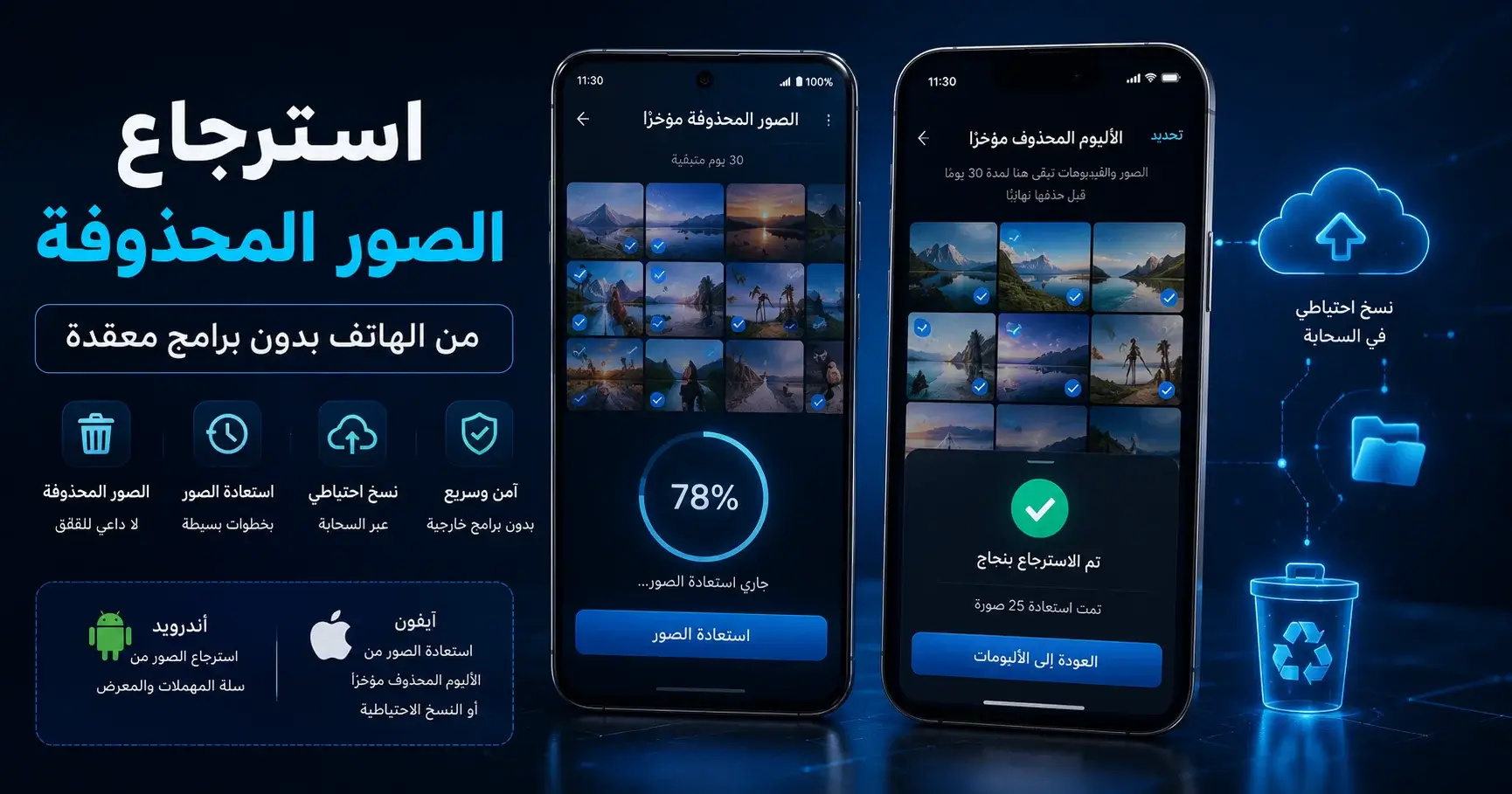
كيف تسترجع الصور المحذوفة من الهاتف بدون برامج معقدة
في عصرنا الرقمي الحالي، أصبحت الهواتف الذكية هي المستودع الأساسي لذكرياتنا، ولحظاتنا الثمينة، ومستنداتنا اليومية. لم تعد الكاميرا مجرد أداة لالتقاط الصور للتسلية، بل تحولت إلى وسيلة لتوثيق كل تفاصيل الحياة المهنية والشخصية. ولكن، مع هذا الاعتماد الهائل على التخزين الرقمي، نواجه جميعًا ذلك الكابوس المزعج: حذف الصور بالخطأ.
سواء كنت تحاول تفريغ مساحة على ذاكرة الهاتف، أو قمت بالضغط على زر الحذف عن طريق الخطأ، أو تعرض هاتفك لعطل مفاجئ في النظام، فإن فقدان الصور قد يسبب شعورًا هائلاً بالإحباط والقلق. لحسن الحظ، فإن التكنولوجيا الحديثة في أنظمة التشغيل الذكية لا تحذف الملفات بشكل نهائي وفوري بمجرد ضغطك على زر السلة.
في هذا الدليل الشامل والمعمق، سنتناول بالتفصيل والخطوات العملية كيفية استرجاع الصور المحذوفة واستعادة الصور المفضلة لديك على هواتف أندرويد وآيفون، والاعتماد على الحلول الذكية والمدمجة في الأنظمة دون الحاجة إلى اللجوء إلى برامج معقدة أو دفع مبالغ طائلة لمراكز الصيانة.
القسم الأول: السيكولوجية التقنية لعملية حذف واسترجاع الملفات
قبل أن نبدأ في استعراض الخطوات العملية، من الضروري أن نفهم من الناحية التقنية ماذا يحدث فعليًا داخل ذاكرة الهاتف عندما نقوم بـ حذف الصور. هذا الفهم سيمنحك الطمأنينة ويوجهك نحو التصرف الصحيح لزيادة فرص الاسترجاع الناجح.
1. أين تذهب الصور عند حذفها؟
عندما تضغط على خيار حذف صورة من معرض الصور الخاص بك، فإن نظام التشغيل (سواء كان أندرويد أو iOS) لا يقوم بمسح جزئيات البيانات المكونة للصورة من رقاقة الذاكرة (NAND Flash) فورًا. بدلاً من ذلك، يقوم النظام بأمرين:

-
أولاً: ينقل الصورة إلى بيئة احتجاز مؤقتة تُعرف باسم “سلة المحذوفات” أو “المحذوفة مؤخرًا”.
-
ثانيًا (بعد انتهاء المهلة المؤقتة): يقوم النظام بإزالة “المؤشر” أو العنوان الذي يدل على مكان وجود الصورة في الذاكرة، ويعتبر المساحة التي كانت تشغلها الصورة “مساحة فارغة ومتاحة للكتابة فوقها”.
قاعدة ذهبية: طالما لم يتم كتابة بيانات جديدة (صور جديدة، مقاطع فيديو، تحميل تطبيقات) فوق تلك المساحة، فإن الصورة لا تزال موجودة في الذاكرة ويمكن القيام بعملية استرجاع الملفات بنجاح كبير.
2. التصرف الفوري الصحيح عند اكتشاف فقدان الصور
إذا اكتشفت للتو أنك قمت بحذف صور مهمة، فإن تصرفك خلال الدقائق الأولى يحدد بنسبة $90\%$ مدى نجاح عملية الاستعادة. إليك ما يجب عليك فعله فورًا:
-
تفعيل وضع الطيران (Airplane Mode): اقطع اتصال الهاتف بالإنترنت (الواي فاي وبيانات الهاتف) فورًا. هذا يمنع الهاتف من تحميل أي تحديثات تلقائية، أو استقبال رسائل، أو مزامنة بيانات جديدة قد تكتب فوق المساحة المخفية للصور المحذوفة.
-
التوقف عن استخدام الكاميرا: لا تلتقط أي صور أو مقاطع فيديو جديدة نهائيًا.
-
تجنب تثبيت تطبيقات جديدة: لا تقم بتحميل تطبيقات عشوائية من المتجر في هذه اللحظة، لأن عملية التثبيت تستهلك مساحة من الذاكرة وقد تقضي على فرص استعادة الصور.
القسم الثاني: استرجاع الصور المحذوفة من هواتف آيفون (iOS)
تتميز شركة أبل بنظامها البيئي المغلق والآمن، والذي يوفر آليات حماية مدمجة ممتازة لمنع الفقدان النهائي للبيانات. إذا كنت تستخدم هاتف آيفون، فإليك الطرق الرسمية والأكثر أمانًا لاستعادة صورك دون برامج معقدة.
1. الطريقة الأولى: ألبوم “المحذوفة مؤخرًا” (Recently Deleted)
هذه هي الخطوة الأولى والأسهل، والتي يغفل عنها الكثير من المستخدمين في لحظات الذعر.
-
الخطوات بالتفصيل:
-
افتح تطبيق الصور (Photos) على جهاز الآيفون الخاص بك.
-
اضغط على علامة التبويب الألبومات (Albums) في الأسفل.
-
قم بالتمرير إلى أسفل الشاشة تمامًا حتى تصل إلى قسم “أدوات مساعدة” (Utilities).
-
اضغط على خيار المحذوفة مؤخرًا (Recently Deleted).
-
سيطلب منك الهاتف فتح الألبوم عبر (Face ID) أو (Touch ID) أو رمز المرور الخاص بك لحماية خصوصيتك.
-
ستشاهد جميع الصور ومقاطع الفيديو التي تم حذفها خلال الـ 30 يومًا الماضية، ويظهر على كل صورة عدد الأيام المتبقية قبل حذفها نهائيًا.
-
اضغط على خيار تحديد (Select) في الأعلى، ثم اختر الصور التي تريدها، واضغط على استرداد (Recover) في الزاوية السفلى.
-
2. الطريقة الثانية: الاستعادة عبر السحابة التخزينية iCloud
إذا مرت فترة الـ 30 يومًا ولم تجد الصور في ألبوم المحذوفة مؤخرًا، فإن المزامنة السحابية قد تكون طوق النجاة الخاص بك.
-
الحالة الأولى: التحقق من مكتبة صور iCloud عبر المتصفح:
في كثير من الأحيان، إذا قمت بحذف الصورة من الهاتف ولم تكتمل المزامنة بعد، أو إذا كان لديك جهاز أبل آخر، فقد تجد الصورة لا تزال محفوظة على السحابة.
-
افتح متصفح الإنترنت على جهاز كمبيوتر أو هاتف آخر وانتقل إلى موقع
iCloud.com. -
قم بتسجيل الدخول باستخدام حساب Apple ID وكلمة المرور الخاصة بك.
-
اضغط على أيقونة الصور (Photos).
-
تحقق من الألبومات الرئيسية، وكذلك تحقق من قسم Recently Deleted الموجود في القائمة الجانبية للموقع، ففي بعض الأحيان تختلف توقيتات الحذف السحابي عن الهاتف.
-
-
الحالة الثانية: استعادة نسخة احتياطية كاملة (iCloud Backup):
إذا كنت تقوم بعمل نسخ احتياطي دوري لهاتفك، يمكنك استعادة الهاتف إلى تاريخ يسبق عملية حذف الصور.
تنبيه هام: هذه الخطوة تتطلب مسح محتويات الهاتف الحالية وإعادتها لضبط المصنع لتتمكن من تنزيل النسخة الاحتياطية القديمة، لذا تأكد من حفظ ملفاتك الحالية الجديدة أولاً.
-
اذهب إلى الإعدادات (Settings) > [اسمك] > iCloud > نسخة iCloud الاحتياطية للتأكد من وجود نسخة احتياطية قديمة تحتوي على الصور.
-
اذهب إلى الإعدادات > عام > نقل أو إعادة تعيين iPhone > مسح جميع المحتويات والإعدادات.
-
عند إعادة تشغيل الهاتف وظهور شاشة الإعداد، اختر الاستعادة من نسخة iCloud الاحتياطية وسجل دخولك بحسابك، ثم اختر التاريخ المناسب.
-
القسم الثالث: استرجاع الصور المحذوفة من هواتف أندرويد (Android)
يتسم نظام أندرويد بالمرونة وتعدد الخيارات نظرًا لوجود واجهات تشغيل متعددة (مثل واجهة سامسونج One UI، واجهة شاومي MIUI/HyperOS، وغيرها). ومع ذلك، تتفق جميع هذه الهواتف في المبادئ الأساسية لـ استعادة الصور.
1. الطريقة الأولى: سلة محذوفات الاستوديو الافتراضي (معرض الصور)
تمتلك معظم الهواتف الحديثة (سامسونج، شاومي، أوبو، ريلمي) سلة محذوفات مدمجة داخل تطبيق المعرض الخاص بها تحتفظ بالملفات لمدة تتراوح بين 30 إلى 60 يومًا.
-
على هواتف سامسونج (Samsung):
-
افتح تطبيق الاستوديو (Gallery).
-
اضغط على الخطوط الثلاثة الأفقية (القائمة) في أسفل يسار أو يمين الشاشة.
-
اختر سلة المحذوفات (Trash / Recycle Bin).
-
اضغط مطولاً على الصور المراد استرجاعها ثم اضغط على أيقونة الاستعادة (السهم الدائري).
-
-
على هواتف شاومي (Xiaomi / Poco):
-
افتح تطبيق المعرض (Gallery).
-
انتقل إلى علامة تبويب الألبومات (Albums).
-
انزل لأسفل وافتح العناصر المحذوفة (Deleted items).
-
حدد الصور واضغط على زر الاستعادة في الأسفل.
-
2. الطريقة الثانية: منقذ الأندرويد الأكبر – تطبيق صور جوجل (Google Photos)
يأتي تطبيق صور جوجل كشاشاة افتراضية لإدارة الصور في العديد من الهواتف (مثل هواتف Pixel وMotorola) وهو تطبيق ثانوي أساسي لدى بقية المستخدمين. إذا كانت ميزة “الاحتفاظ بنسخة احتياطية والمزامنة” مفعلة، فإن فرص استرجاع الصور تقترب من $100\%$.
-
الخطوات:
-
افتح تطبيق صور جوجل (Google Photos).
-
اضغط على خيار المكتبة (Library) في القائمة السفلية.
-
في الأعلى، ستجد خيار المهملات (Trash / Bin).
-
اضغط عليه لتجد كافة الصور المحذوفة.
ميزة رائعة: يمنحك تطبيق صور جوجل مهلة تصل إلى 60 يومًا لاستعادة الصور إذا كانت منسوخة احتياطيًا، و30 يومًا إذا كانت مخزنة محليًا فقط على الجهاز ولم تتم مزامنتها.
-
حدد الصور واضغط على استرداد (Restore).
-
القسم الرابع: تقنيات متطورة لاسترجاع الصور بدون برامج معقدة
إذا بحثت في سلة المحذوفات ولم تجد شيئًا، وتأكدت أنك لم تفعل النسخ الاحتياطي السحابي، فلا داعي لليأس بعد. هناك طرق تقنية ذكية تعتمد على خبايا أنظمة التشغيل والملفات المؤقتة.
1. البحث في ملفات التخزين المؤقت (Thumbnails) في أندرويد
عندما يقوم الهاتف بعرض الصور في الاستوديو، فإنه يقوم بإنشاء نسخ مصغرة جدًا ومخفية تسمى (Thumbnails) لكي يتمكن النظام من تحميلها بسرعة دون استهلاك موارد المعالج. حتى لو قمت بحذف الصورة الأصلية، فإن هذه النسخ المصغرة قد تظل مخزنة في ملفات النظام المخفية.
-
كيفية الوصول إليها واستخراجها:
-
قم بتحميل تطبيق إدارة ملفات قوي ومجاني (مثل Files by Google أو CX File Explorer).
-
افتح إعدادات تطبيق إدارة الملفات وقم بتفعيل خيار “إظهار ملفات النظام المخفية” (Show hidden system files).
-
اذهب إلى وحدة التخزين الداخلية للهاتف (Internal Storage).
-
ابحث عن مجلد يسمى DCIM.
-
داخل مجلد DCIM، ستجد مجلدًا مخفيًا يبدأ بنقطة ويسمى
.thumbnails. -
افتح هذا المجلد، ستجد آلاف الصور التي تمثل نسخًا مصغرة من كافة الصور التي مرت على هاتفك. يمكنك البحث فيها، والعثور على صورتك المحذوفة، ورغم أن جودتها قد تكون أقل قليلاً من الأصلية، إلا أنها تظل حلاً ممتازًا لإنقاذ الصور الضرورية.
-
2. الاستعانة ببرامج التراسل الفوري (واتساب، تليجرام) كوسيط تخزين
في كثير من الأحيان، نقوم بالتقاط صور ثم مشاركتها فورًا مع الأصدقاء أو العائلة عبر تطبيقات المراسلة. حتى لو حذفت الصورة من معرض الهاتف الأساسي، فإن التطبيق يحتفظ بنسخته الخاصة في مجلداته التخزينية.
-
عبر تطبيق واتساب (WhatsApp):
-
افتح مدير الملفات في هاتفك واذهب للتخزين الداخلي.
-
ابحث عن مجلد
Androidثمmediaثمcom.whatsappثمWhatsAppثم مجلدMedia. -
افتح مجلد WhatsApp Images.
-
ستجد هنا كافة الصور المستلمة، وإذا دخلت إلى مجلد Sent، ستجد جميع الصور التي أرسلتها أنت للآخرين. قد تجد صورتك المحذوفة هناك بكامل جودتها.
-
القسم الخامس: مقارنة شاملة لخيارات استرجاع الصور
لمساعدتك على اتخاذ القرار السريع ومعرفة أين تبحث بناءً على حالتك، إليك هذا الجدول التوضيحي المنسق:
| طريقة الاسترجاع | نظام التشغيل | نسبة النجاح المتوقعة | المدة الزمنية المتاحة | هل تحتاج كمبيوتر؟ |
| ألبوم المحذوفة مؤخرًا (آيفون) | iOS | $100\%$ (مضمونة) | حتى 30 يومًا من الحذف | لا |
| سلة محذوفات الاستوديو (أندرويد) | Android | $100\%$ (مضمونة) | من 30 إلى 60 يومًا | لا |
| مهملات صور جوجل (Google Photos) | كلاهما | $95\%$ | حتى 60 يومًا | لا |
| مجلد المصغرات المخفي (.thumbnails) | Android | $60\%$ | تعتمد على عدم تفريغ الكاش | لا |
| نسخة iCloud الاحتياطية | iOS | $85\%$ | تعتمد على تاريخ آخر نسخة | لا (يتطلب مسح الهاتف) |
استكشف akita dog
القسم السادس: نصائح استراتيجية لحماية صورك من الفقدان المستقبلي
إن أفضل طريقة لـ استرجاع الملفات هي منع فقدانها من الأساس. الاستعداد المسبق يوفر عليك ساعات من القلق والبحث. إليك الخطة المثالية لحماية ألبوم صورك مدى الحياة:
-
تفعيل النسخ الاحتياطي التلقائي المتعدد: لا تعتمد على مكان واحد لحفظ صورك. إذا كنت تستخدم آيفون، فعل مزامنة iCloud وتطبيق صور جوجل معًا. هذا يمنحك خط دفاع مزدوج.
-
استخدام التخزين السحابي البديل: توفر تطبيقات مثل Dropbox و OneDrive و Mega ميزات الرفع التلقائي للصور بمجرد التقاطها، وتقدم مساحات مجانية جيدة يمكن استغلالها كأرشيف سري وآمن.
-
تفريغ الصور دوريًا على كمبيوتر أو وحدة تخزين خارجية (External Hard Drive): اجعلها عادة شهرية؛ قم بتوصيل هاتفك بالكمبيوتر ونقل الصور القديمة إليه لتفريغ مساحة الهاتف وحماية البيانات في حال ضياع الهاتف أو تلفه اللحظي.
القسم السابع: فك شيفرة البرامج والتطبيقات الخارجية (متى تحتاجها؟ وكيف تختارها بأمان؟)
إذا قمت بتطبيق كافة الحلول البرمجية المدمجة والنصائح السابقة ولم تتمكن من العثور على صورك، فستصل حتمًا إلى مرحلة التساؤل: هل حان الوقت لاستخدام تطبيقات خارجية متخصصة؟
في هذه المرحلة، يجب أن تتوخى الحذر الشديد؛ فمتاجر التطبيقات (Google Play و App Store) والإنترنت مليئة بالبرمجيات الخبيثة التي تستغل حاجة المستخدمين لاستعادة ملفاتهم لسرقة بياناتهم الشخصية أو ابتزازهم. في هذا القسم، سنوضح لك الحدود التقنية لهذه البرامج وكيفية التعامل معها كملجأ أخير.
1. الحقيقة التقنية حول تطبيقات استعادة الصور على الهواتف مباشرة
معظم التطبيقات المتاحة على متجر أندرويد والتي تزعم قدرتها على استرجاع الصور المحذوفة “بضغطة زر وبدون روت” تقوم في الواقع بإجراء نفس العملية التي شرحناها سابقًا في القسم الرابع: وهي البحث في مجلد الـ Thumbnails والملفات المؤقتة (Cache).
-
إذا كانت الصورة قد حُذفت تمامًا من الذاكرة العميقة وتمت الكتابة فوقها، فإن هذه التطبيقات لن تفيدك بشيء سوى ملء شاشتك بالإعلانات المزعجة.
-
بالنسبة للهواتف التي تمتلك صلاحيات الـ Root (وهي عملية كسر الحماية للأندرويد)، تستطيع بعض التطبيقات المتقدمة مثل
DiskDiggerعمل فحص عميق (Deep Scan) لقطاعات الذاكرة. ولكن، لا ننصح بعمل روت لهاتفك لمجرد استعادة صورة، لأن الروت يلغي الضمان ويجعل الهاتف عرضة للاختراق الأمني الكامل.
2. برامج الكمبيوتر المتخصصة (إصلاح الذاكرة عبر نظام الديسكتوب)
الخيار الأكثر احترافية والأقل خطورة على الهاتف نفسه هو استخدام برامج الكمبيوتر (التي تعمل على أنظمة Windows أو macOS) وتوصيل الهاتف عبر كابل الـ USB. هذه البرامج تعامل ذاكرة الهاتف الفلاشية كقرص صلب خارجي وتحاول قراءة البيانات الخام.
-
أبرز البرامج الموثوقة عالميًا:
-
Recuva (مجاني بالكامل): برنامج ممتاز لأجهزة ويندوز، فعال جدًا إذا كانت الصور المحذوفة مخزنة على بطاقة الذاكرة الخارجية (SD Card) الخاصة بالهاتف.
-
Dr.Fone / Tenorshare UltData (برامج تجارية): توفر واجهات رسومية سهلة مخصصة لهواتف أندرويد وآيفون، وتقوم بفحص الهاتف بأمان للقراءة فقط دون التعديل على الملفات.
-
-
الشروط الأساسية لنجاح هذه البرامج:
-
تفعيل تصحيح أخطاء USB (USB Debugging): في هواتف أندرويد، يجب عليك الانتقال إلى إعدادات المطور وتفعيل هذا الخيار لكي يتمكن الكمبيوتر من قراءة قطاعات الذاكرة الداخلية.
-
الوثوق بالكمبيوتر (Trust this Computer): في هواتف آيفون، يجب الموافقة على الاتصال وإدخال رمز المرور للسماح للبرنامج بفحص ملفات النظام الاحتياطية.
-
القسم الثامن: دليل حل المشكلات الشائعة (Troubleshooting) أثناء الاستعادة
أثناء محاولتك استعادة الصور، قد تواجهك بعض العقبات التقنية المفاجئة. إليك أكثر المشاكل شيوعًا وكيفية حلها ببساطة:
المشكلة الأولى: الصور المسترجعة تظهر تالفة أو بجودة منخفضة جدًا
-
السبب: هذا يعني أنك قمت باستعادة نسخة التخزين المؤقت (Thumbnail) وليس الملف الأصلي، أو أن نظام التشغيل بدأ بالفعل بكتابة بيانات جديدة جزئيًا فوق مساحة الصورة الأصلية مما أدى إلى تلف “الشيفرة البرمجية” الخاصة بالملف (JPEG/PNG).
-
الحل: حاول استخدام برامج إصلاح الملفات التالفة مثل
Stellar Repair for Photoعلى الكمبيوتر لإعادة بناء أجزاء الصورة المفقودة، أو ابحث في تطبيقات المراسلة (كما في القسم الرابع) عن النسخة الأصلية المرسلة.
المشكلة الثانية: ألبوم “المحذوفة مؤخرًا” فارغ تمامًا رغم أن الحذف تم بالأمس
-
السبب: قد يكون لديك تطبيق لتنظيف الهاتف ومساحة التخزين (مثل تطبيقات Cleaner أو ميزات تحسين النظام المدمجة) وضبطته ليقوم بحذف المهملات تلقائيًا وبشكل فوري لتوفير المساحة، أو أنك قمت بالضغط على خيار “حذف نهائي” دون انتباه.
-
الحل: في هذه الحالة، تخطى فحص الهاتف وانتقل فورًا إلى فحص النسخ الاحتياطية السحابية (Google Drive, iCloud, OneDrive) أو فحص برامج الكمبيوتر المتقدمة.
القسم التاسع: قائمة التحقق السريعة والأخيرة قبل فقدان الأمل
إذا وصلت إلى نهاية المطاف ولم تجد صورك، قم بالمرور على هذه القائمة كفرصة أخيرة للتأكد من أنك لم تترك بابًا دون طرقِه:
-
[ ] هل تفقدت البريد الإلكتروني؟ (بعض الهواتف ترسل تقارير أو نسخ من الوسائط عند عمل نسخ احتياطي).
-
[ ] هل تفقدت حساب الفيسبوك أو إنستغرام؟ (قد تكون رفعت الصورة في “الأرشيف” أو القصص أو أرسلتها لصديق في رسالة خاصة).
-
[ ] هل قمت بإزالة بطاقة الذاكرة الخارجية (SD Card) وفحصها بشكل مستقل على جهاز كمبيوتر؟
-
[ ] هل تحققت من الحسابات السحابية القديمة التي ربما نسيتها (مثل حساب Yahoo أو Hotmail القديم المرتبط بخدمات التخزين)؟
القسم العاشر: الغوص العميّق في البنية البرمجية لذاكرة الهواتف (لماذا تنجح أو تفشل الاستعادة؟)
لكي نصل إلى احترافية كاملة في التعامل مع ملفاتنا الرقمية، يجب أن ننتقل من مجرد تطبيق الخطوات إلى فهم الهندسة الداخلية لنظم ملفات الهواتف الذكية. هذا الفهم سيوضح لك علميًا السبب الدقيق وراء ظهور بعض الصور كملفات تالفة، ولماذا تنجح بعض التطبيقات في إنقاذ صور مضى على حذفها أشهر، بينما تفشل مع صور حُذفت قبل ساعات.
1. أنظمة الملفات الحديثة: APFS مقابل EXT4/F2FS
تعتمد الهواتف الذكية الحديثة على أنظمة ملفات بالغة التعقيد لإدارة البيانات بسرعة وأمان:
-
نظام APFS (Apple File System): هو النظام الذي تعتمد عليه شركة أبل في أجهزة آيفون. يتميز هذا النظام بتقنية فريدة تسمى “النسخ عند الكتابة” (Copy-on-Write). عندما تقوم بحذف صورة في نظام آيفون، فإن النظام لا يقوم بمسح البيانات بل يغير البيانات التعريفية (Metadata) الخاصة بها. يشتهر نظام أبل بأنه مشفر بالكامل افتراضيًا، مما يجعل استرجاع الصور عبر برامج الكمبيوتر الخارجية بعد مسحها من سلة المحذوفات أمرًا في غاية الصعوبة مقارنة بأنظمة أندرويد، نظرًا لتشفير المفاتيح البرمجية للملفات.
-
أنظمة EXT4 و F2FS في أندرويد: تستخدم هواتف أندرويد هذه الأنظمة الصديقة لذاكرات الفلاش. عندما تحذف ملفًا هنا، يقوم النظام بوسم المساحة الخاصة به كقطاع “خالٍ” (Unallocated Space). الميزة هنا أن نظام أندرويد يتيح حرية أكبر لبرامج الفحص العميقة للوصول إلى هذه القطاعات وقراءة شفرات الـ بايتس ($Bytes$) الأصلية لإعادة تجميع الصورة.
2. تأثير ميزة TRIM والتنظيف التلقائي للذاكرة
في الحواسب والهواتف الحديثة، هناك أمر برمجي صامت يعمل في الخلفية يسمى TRIM.
-
وظيفة TRIM: يقوم بمسح قطاعات الذاكرة التي تم وسمها كملفات محذوفة بشكل دوري وتلقائي للتأكد من أن ذاكرة الهاتف تظل سريعة عند الكتابة المستقبيلية.
-
تأثيره على الاسترجاع: إذا قام هاتفك بتشغيل أمر TRIM (والذي يحدث عادة عندما يكون الهاتف في الشاحن ومتروكًا دون استخدام ليلاً)، فإن فرص استعادة الصور المحذوفة نهائيًا بدون نسخ احتياطي تنخفض بشكل حاد، لأن الذاكرة تقوم بـ “تصفير” الخلايا الكهربائية فعليًا. لهذا السبب، أكدنا في بداية المقال على ضرورة العمل السريع وفصل الهاتف عن أي مصدر للطاقة أو الإنترنت فور اكتشاف الخطأ.
القسم الحادي عشر: شروحات مصورة بالخطوات لأبرز منصات التخزين السحابي البديلة
كثير من المستخدمين يمتلكون تطبيقات مثبتة على هواتفهم دون أن يدركوا أنها تقوم بـ استعادة الصور تلقائيًا في الخلفية كجزء من خدمات مضافة. دعنا نستعرض كيفية فحص هذه الصناديق السرية:
1. صندوق مهملات تطبيق OneDrive (من مايكروسوفت)
إذا كنت تستخدم حزمة Office على هاتفك أو تمتلك حساب Outlook، فمن المحتمل جدًا أن تطبيق OneDrive يقوم بنسخ صورك احتياطيًا.
-
خطوات الفحص والاسترجاع:
-
افتح تطبيق OneDrive على هاتفك الذكي.
-
اضغط على أيقونة أنا (Me) أو الحساب في الزاوية السفلية.
-
اختر سلة المحذوفات (Recycle Bin).
-
ستجد الملفات والصور التي حُذفت من السحابة. حدد الصور واضغط على زر استعادة (Restore).
-
2. سلة محذوفات تطبيق Dropbox
يعتبر ديل النقل التلقائي للكاميرا في Dropbox من أقدم وأقوى الأنظمة السحابية.
-
خطوات الفحص والاسترجاع:
-
لا تفتح التطبيق من الهاتف هذه المرة؛ بل افتح متصفح الكروم أو سفاري واذهب إلى
Dropbox.com. -
سجل دخولك واطلب “عرض نسخة سطح المكتب” من إعدادات المتصفح.
-
في القائمة الجانبية اليسرى، اضغط على الملفات المحذوفة (Deleted files).
-
حدد المجلدات أو الصور وضغط على إعادة الكرّة (Restore).
-
القسم الثاني عشر: استرجاع الصور من وسائط التخزين الخارجية (بطاقات الميموري SD Cards)
إذا كنت من مستخدمي هواتف أندرويد التي لا تزال تدعم تركيب بطاقة ذاكرة خارجية، فإن فرصك في استرجاع الملفات وتحديدًا الصور تزداد بنسبة هائلة تصل إلى $99\%$. بطاقات الذاكرة الخارجية لا تخضع لتشفير النظام المعقد ولا تتأثر بأوامر TRIM الصارمة بنفس الطريقة.
الدليل العملي لاستخدام برنامج Recuva لإنقاذ كارت الميموري:
-
قم بإخراج بطاقة الذاكرة من الهاتف ووضعها في قارئ بطاقات (Card Reader) ثم توصيلها بجهاز الكمبيوتر.
-
قم بتحميل وتثبيت برنامج Recuva المجاني من موقعه الرسمي.
-
عند فتح البرنامج، سيظهر لك “معالج الاسترجاع” (Wizard)، اضغط Next.
-
حدد نوع الملفات التي تبحث عنها: اختر Pictures (الصور) لتسريع عملية الفحص.
-
في شاشة تحديد المكان، اختر In a specific location واضغط Browse ثم اختر الحرف الممثل لبطاقة الذاكرة الخاصة بك (مثلاً
:Eأو:F). -
نصيحة احترافية: قم بتفعيل خيار Enable Deep Scan (الفحص العميّق). سيتطلب هذا وقتًا أطول (قد يستغرق ساعات بناءً على مساحة الكارت)، ولكنه سيقوم بالبحث عن الصور حتى لو تم عمل فورمات (Format) كامل للبطاقة.
-
بعد انتهاء الفحص، ستظهر لك الصور ملونة بـ 3 ألوان:
-
اللون الأخضر: الصورة سليمة تمامًا وجاهزة للاسترجاع.
-
اللون البرتقالي: الصورة متضررة جزئيًا ولكن يمكن محاولة إنقاذها.
-
اللون الأحمر: الصورة تم الكتابة فوقها بالكامل وتالفة.
-
-
حدد الصور الخضراء واضغط على Recover، وافرز لها مجلدًا جديدًا على الهارد ديسك الخاص بالكمبيوتر وليس على كارت الميموري نفسه لتجنب تلف البيانات.
القسم الثالث عشر: الجوانب القانونية والأمنية المتعلقة باسترجاع الصور
عندما يتعلق الأمر بـ حذف الصور واستعادتها، هناك جانب مظلم يتعلق بالخصوصية والأمان الرقمي يجب على كل مستخدم أن يكون على دراية كاملة به لحماية نفسه وعائلته.
1. مخاطر بيع الهواتف القديمة (هل يمكن للغرباء استرجاع صورك؟)
بناءً على القاعدة التي ذكرناها بأن الملفات لا تُمسح فورًا من الذاكرة، فإن بيعك لهاتفك القديم بعد عمل “إعادة ضبط المصنع” التقليدية قد يشكل خطرًا على خصوصيتك؛ حيث يمكن للمشتري الجديد استخدام برامج الفحص العميّق التي شرحناها لاستعادة صورك الشخصية أو العائلية.
-
كيف تحمي نفسك وتتلف الصور نهائيًا قبل البيع؟
-
التشغيل والتشفير التلقائي: تأكد أن هاتفك مشفر (هواتف آيفون الحديثة وأندرويد 10 فما فوق مشفرة تلقائيًا). التشفير يعني أنه حتى لو استعاد أحدهم شفرات الصور، فلن يستطيع فتحها بدون مفتاح التشفير الخاص بحسابك المحذوف.
-
طريقة الكتابة الفوقية اليدوية (Overwriting): بعد عمل ضبط مصنع للهاتف، افتح كاميرا الفيديو وقم بتصوير الحائط أو أي مساحة فارغة حتى تمتلئ ذاكرة الهاتف بالكامل. بامتلاء الذاكرة، سيقوم النظام مجبرًا بكتابة هذا الفيديو الجديد فوق كافة قطاعات الذاكرة المخفية التي كانت تحتوي على صورك القديمة، مما يجعل استعادتها مستحيلة تقنيًا بنسبة $100\%$. بعد ذلك، قم بعمل ضبط مصنع مرة أخرى وبع الهاتف بأمان.
-
2. تجنب نصابين “مراكز الصيانة غير الموثوقة”
عندما يقع البعض في أزمة فقدان صور حساسة أو هامة جدًا، قد يلجأون إلى محلات صيانة الهواتف العشوائية. يجب أن تعلم أن هذه المحلات لا تملك معجزات؛ فهم يستخدمون نفس البرامج والأدوات المتاحة على الإنترنت والتي شرحناها في هذا المقال. تسليمك لهاتفك الذي يحتوي على صور شخصية لشخص غير موثوق قد يعرضك لخطر تسريب الصور أو ابتزازك بها لاحقًا.
القسم الرابع عشر: هندسة الخصوصية وبناء جدار حماية للصور الحساسة
بدلاً من الخوف المستمر من الحذف بالخطأ أو الاختراق، يتيح لك فهم “هندسة الخصوصية” المدمجة في الهواتف إنشاء مساحات معزولة تمامًا لملفاتك الحساسة تضمن عدم حذفها أو مزامنتها بشكل خاطئ.
1. المجلد الآمن من سامسونج (Secure Folder)
أحد أقوى الحلول الأمنية في عالم الهواتف، ويعتمد على رقاقة حماية مادية مدمجة في معالجات سامسونج تُعرف باسم Samsung Knox.
-
كيف يحميك من الفقدان والحذف؟
المجلد الآمن يعتبر بيئة نظام تشغيل مستقلة تمامًا داخل هاتفك. الصور التي تنقلها إلى المجلد الآمن لا تظهر في الاستوديو العادي، ولا يتم رفعها إلى سحابة جوجل أو سحابة سامسونج العادية. يمتلك المجلد سلة محذوفات خاصة به ونظام نسخ احتياطي مشفر بشكل منفصل، مما يجعله الحصن المثالي للصور والمستندات الرسمية التي تخشى عليها من عبث الأطفال أو الحذف العفوي.
2. المجلد المقفل في صور جوجل (Locked Folder)
ميزة متاحة لكافة هواتف أندرويد وآيفون عبر تطبيق صور جوجل. تقوم هذه الميزة بإخفاء الصور وحمايتها بـ Face ID أو بصمة الإصبع، والأهم من ذلك أنها تستثني هذه الصور من النسخ الاحتياطي السحابي العام لحماية خصوصيتك من أي اختراق محتمل لحساب الجيميل الخاص بك.
القسم الخامس عشر: سيناريوهات متقدمة وأسئلة شائعة (FAQ) حول استرداد البيانات
لم نترك في هذا الدليل أي ثغرة دون إجابة. إليك مجموعة من السيناريوهات المعقدة التي يواجهها المستخدمون في الواقع وكيفية التعامل معها:
س1: هاتفي تعرض لكسر كامل في الشاشة ولا يضيء، كيف أسترجع الصور منه بدون برامج؟
-
الإجابة: إذا كان الهاتف لا يزال يعمل (يصدر اهتزازًا أو أصوات تنبيهات) ولكن الشاشة تالفة تمامًا:
-
لأجهزة أندرويد: يمكنك استخدام كابل OTG وتوصيل فارة كمبيوتر عادية بالهاتف لتخطي قفل الشاشة عميانيًا، أو توصيل الهاتف بشاشة تلفزيون عبر كابل HDMI to USB-C لعرض محتويات الهاتف ونقل الصور إلى فلاش ميموري فورًا. كما يمكنك الدخول إلى موقع صور جوجل من أي كمبيوتر؛ فإذا كان الهاتف متصلاً بالإنترنت، ستجد كافة الصور الأخيرة قد رُفعت تلقائيًا هناك.
-
لأجهزة آيفون: قم بتوصيل الهاتف بجهاز الكمبيوتر الخاص بك (الذي قمت بعمل وثوق مسبق معه)، وافتح برنامج iTunes أو Finder، وقم بعمل نسخة احتياطية كاملة للهاتف على الكمبيوتر، ثم يمكنك استخراج الصور منها بسهولة باستخدام أدوات قراءة النسخ الاحتياطية.
-
س2: هل مسح بيانات تطبيق الاستوديو (Clear Data) يؤدي إلى حذف الصور؟
-
الإجابة: لا قطعيًا. خيار “مسح البيانات” الخاص بتطبيق الاستوديو أو المعرض من إعدادات التطبيقات يقوم فقط بحذف الملفات المؤقتة وإعادة بناء قاعدة البيانات الداخلية للتطبيق لكشف الصور. صورك الأصلية مخزنة في مجلدات الذاكرة مثل
DCIMوPicturesولن تتأثر بهذه العملية. بل على العكس، أحيانًا يكون مسح بيانات التطبيق هو الحل لإظهار الصور التي اختفت فجأة من المعرض بسبب تعليق في النظام.
س3: حذفت صورة من تطبيق الواتساب واخترت “الحذف لجميع الأطراف”، هل يمكنني استعادتها؟
-
الإجابة: إذا قام الطرف الآخر بحذف الصورة باستخدام ميزة “الحذف لدى الجميع”، فإنها تُحذف من محادثة الواتساب. ولكن، إذا كان هاتفك مضبوطًا على “حفظ الوسائط تلقائيًا في المعرض”، فإن النسخة التي تم تحميلها في معرض صور هاتفك أو في المجلد المخفي لـ WhatsApp (الذي شرحناه في القسم الرابع) لن تُحذف، ويمكنك استعادتها من هناك ببساطة.
القسم السادس عشر: مستقبل استعادة البيانات في عصر الهواتف الذكية فائقة الذكاء
بينما نعيش في عام 2026، نرى أن تكنولوجيا استعادة البيانات تتجه نحو دمج الذكاء الاصطناعي التوليدي والترميمي كحل نهائي لمشكلة الملفات التالفة والناقصة.
1. تقنية “التخيل الذكي للملفات” (AI File Reconstruction)
في السابق، إذا تم الكتابة فوق جزء من الصورة المحذوفة، كان البرنامج يستعيدها على شكل نصف صورة سوداء أو خطوط ملونة تالفة. اليوم، تستطيع خوارزميات الذكاء الاصطناعي قراءة الأجزاء السليمة المتبقية من الشيفرة البرمجية للصورة، وتخيل الأجزاء المفقودة وإعادة بنائها وترميمها بدقة مذهلة تعيد لك الصورة بنسبة تفوق الـ $90\%$ من جودتها الأصلية، وهو ما يمثل طفرة حقيقية لعمليات استعادة الصور.
2. الأنظمة الذاتية الحماية
بدأت شركات الهواتف الكبرى بتطبيق أنظمة ملفات تعتمد على التنبؤ؛ فإذا استشعر الهاتف أن المستخدم يقوم بعمليات حذف كثيفة غير معتادة (مثل محاولة طفل العبث بالهاتف، أو هجوم برمجيات فدية Ransomware)، يقوم النظام تلقائيًا بنقل الملفات إلى مستودع معزول ومحمي سحابيًا ومؤقت دون تدخل من المستخدم، مما يجعل مفهوم “الفقدان المفاجئ للبيانات” يتلاشى تدريجيًا من القاموس الرقمي.
الخطوات التنفيذية السريعة
عند وقوع الكارثة وفقدان أي صورة، لا تدع الارتباك يسيطر عليك، وافتح هذا الدليل ونفذ خطة الطوارئ المرتبة هرميًا
إن الحفاظ على ذكرياتنا الرقمية ومستنداتنا الهامة يتطلب مزيجًا من الوعي التقني والتصرف الهادئ. باتباعك لهذا الدليل الشامل، أصبحت تملك المعرفة الكاملة التي يملكها خبراء الصيانة لإنقاذ ملفاتك وحماية خصوصيتك وإدارة تخزين هاتفك بكل ذكاء وأمان.
إن فقدان البيانات هو ضريبة نفعية ندفعها جميعًا في عصر الاعتماد الرقمي الكامل. ولكن، تذكر دائمًا أن التكنولوجيا التي سهّلت حذف الصور بالخطأ، هي نفس التكنولوجيا التي تتطور يومًا بعد يوم لجعل الحذف النهائي أمرًا شبه مستحيل دون رغبتك الواعية الصارمة.
اجعل من هذه التجربة درسًا تقنيًا مفيدًا؛ توجه الآن فورًا إلى إعدادات هاتفك، وتأكد من تفعيل ميزة المزامنة السحابية التلقائية، واجعل صورك وذكرياتك دائمًا في مأمن من المفاجآت والأعطال الجانبية. إن حماية بياناتك اليوم، هي أفضل هدية تقدمها لنفسك مستقبلاً لتجنب لحظات القلق والبحث الطويل.
في النهاية، يجب أن تدرك أن عملية استرجاع الصور المحذوفة من الهاتف أصبحت اليوم أسهل بكثير بفضل الأنظمة الذكية التي تضع دائمًا “شباك أمان” لحماية المستخدمين من أخطائهم العفوية. قبل الانجرار وراء الإعلانات الزائفة والتطبيقات المشبوهة على الإنترنت التي تعدك باستعادة صورك وتطالبك بصلاحيات خطيرة قد تهدد خصوصيتك وتخترق بياناتك، اتبع الخطوات الهادئة والمدمجة التي استعرضناها في هذا الدليل. ابدأ بفحص سلال المحذوفات، ثم انتقل للسحب التخزينية، وتفقد المجلدات المخفية، وستجد في أغلب الأحيان أن ذكرياتك الثمينة لا تزال بانتظارك لتعود إلى مكانها الطبيعي.